
Para usar o AnyPS5, baixe o relinker oficial no GitHub, monte uma pasta com o executável do seu jogo e a pasta sce_module, rode o comando de conversão e organize o resultado com as bibliotecas PRX. Funciona com poucos jogos e exige arquivos de jogos que você possui.
Antes de começar, saiba que o AnyPS5 ainda roda poucos jogos e exige arquivos de jogos que você possui. Aqui, o foco é o passo a passo, com base na documentação oficial do projeto.
Antes de começar: aviso importante
O AnyPS5 não inclui jogos, firmware, chaves nem bibliotecas da Sony. Você precisa fornecer os arquivos de um jogo que comprou e obteve legalmente. O 123SuperPlay não ensina a extrair, descriptografar ou baixar jogos, e este guia parte do princípio de que você já tem esses arquivos. A legislação sobre cópias e engenharia reversa varia de país para país, então informe-se sobre as regras locais.
Lembre também que a compatibilidade é muito limitada. Em outubro de 2026, a lista oficial trazia apenas um jogo marcado como jogável. Se o seu título não estiver lá, o mais provável é que ele não funcione ainda.
Requisitos
| Item | O que você precisa |
|---|---|
| Sistema operacional | Windows 10 ou 11 de 64 bits, ou Linux, em PC x86-64 |
| Placa de vídeo | Com suporte a Vulkan (o tutorial em vídeo indica Vulkan 1.3) |
| Processador | AMD ou Intel (no Intel, use a opção --to-intel) |
| Arquivos do jogo | Executável ELF limpo (descriptografado) e a pasta sce_module, de um jogo seu |
| Ferramenta | Relinker e bibliotecas PRX do repositório oficial |
| Para compilar (opcional) | Git, CMake 3.22.1 ou superior, Ninja e GCC com C++20; no Windows, MinGW-w64 GCC 15.2.0 da WinLibs |
Passo a passo para converter e rodar no Windows
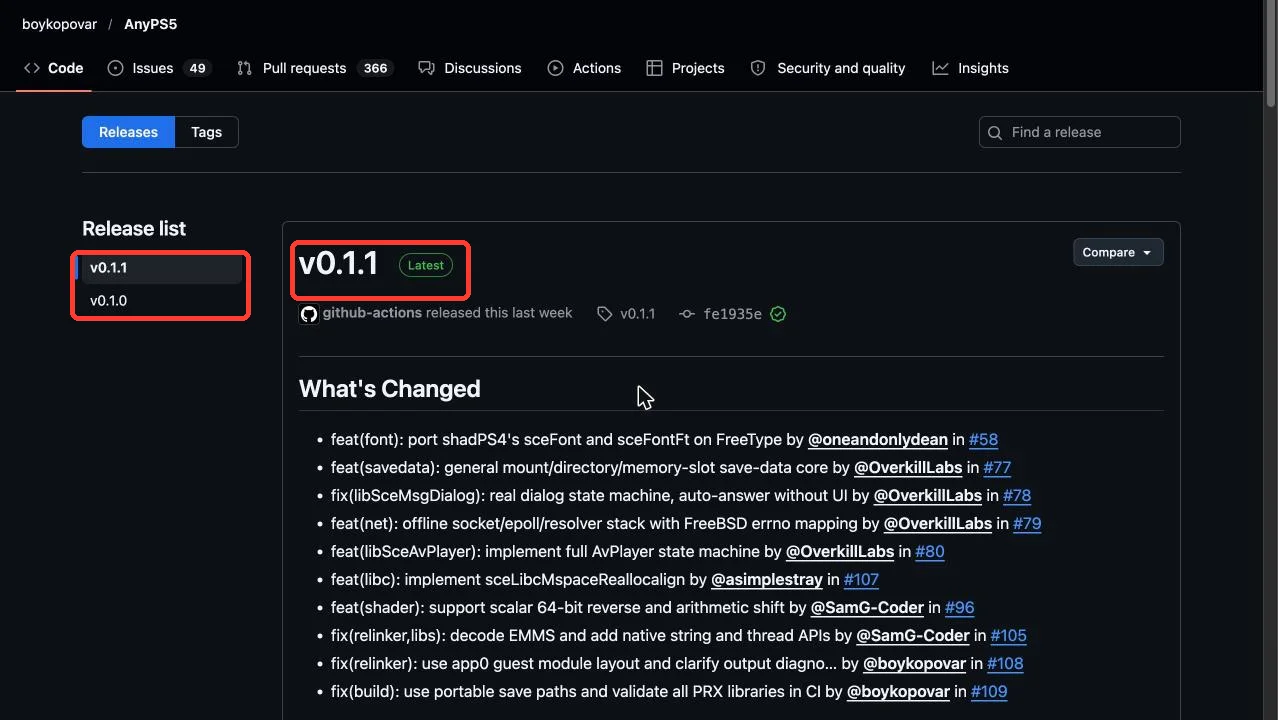
As capturas abaixo seguem a versão v0.1.1, a mais recente quando este guia foi escrito. As imagens das pastas e do PowerShell são ilustrações com os nomes exatos dos arquivos e comandos; as da página do GitHub são reais.
1. Abra a página de releases oficial
Acesse a página de releases do repositório oficial do AnyPS5 no GitHub e escolha a versão marcada como Latest. Evite qualquer outro site que ofereça a ferramenta, instaladores ou “versões completas”.
2. Baixe o relinker e as bibliotecas do Windows
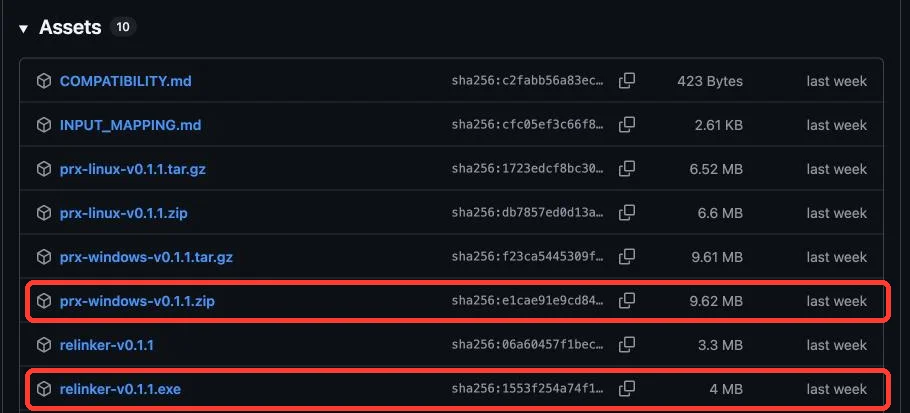
Role até a seção Assets e baixe dois arquivos: relinker-v0.1.1.exe (o conversor) e prx-windows-v0.1.1.zip (as bibliotecas PRX do Windows). Os arquivos com “linux” no nome são para Linux. Crie uma pasta, por exemplo C:\AnyPS5, e salve os dois ali.
3. Monte a pasta source com o seu jogo
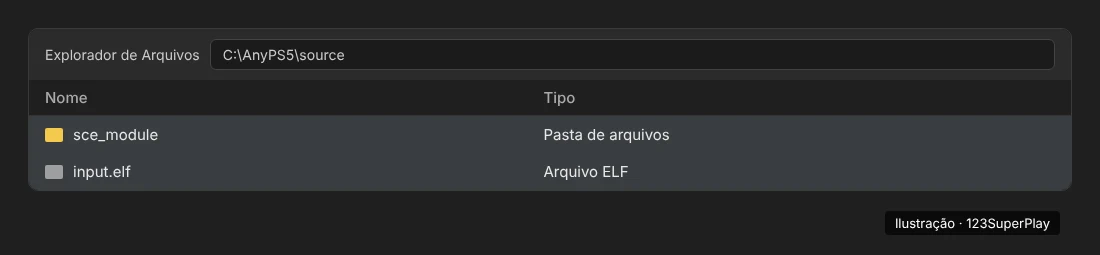
Dentro de C:\AnyPS5, crie a pasta source. Coloque nela o executável do seu jogo com o nome input.elf e, ao lado, a pasta sce_module (ou sce_modules) com os módulos do jogo. Deve existir exatamente uma dessas duas pastas. Lembre: o executável precisa estar limpo (descriptografado) e vir de um jogo seu.
4. Rode a conversão no PowerShell
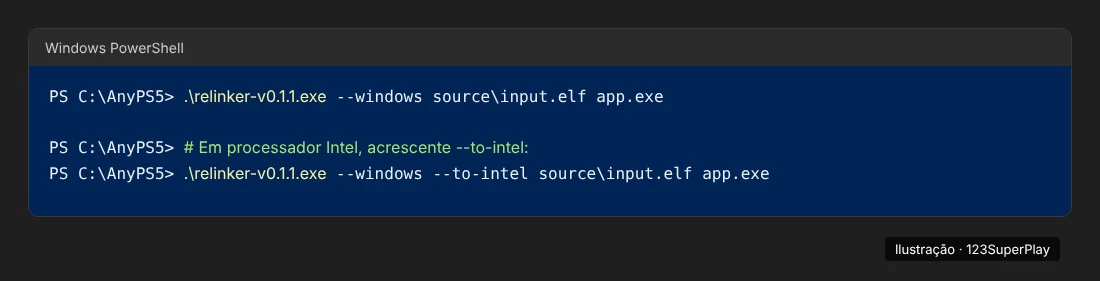
Abra a pasta C:\AnyPS5 no Explorador de Arquivos, clique com o botão direito em um espaço vazio e escolha Abrir no Terminal. Digite o comando abaixo. Em processadores Intel, acrescente --to-intel. A opção --windows é obrigatória: sem ela, a saída é um executável de Linux, mesmo que o nome termine em .exe.
5. Monte a estrutura final
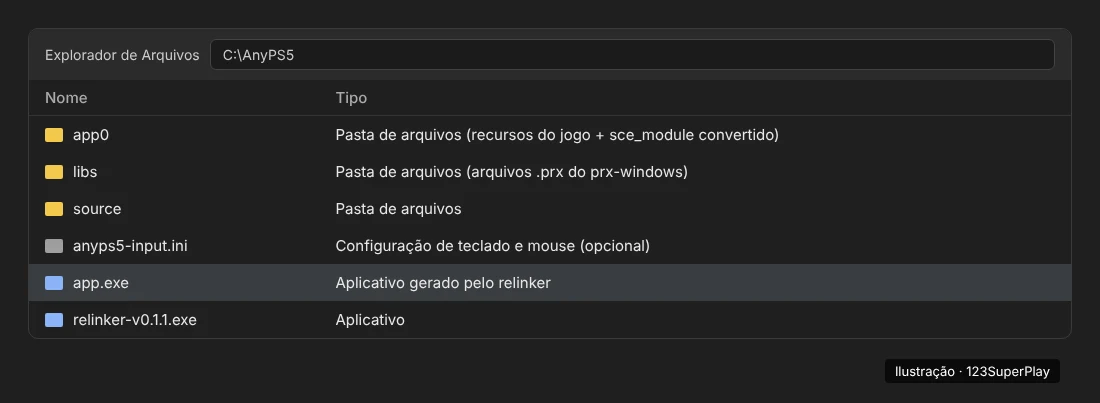
Ao lado do app.exe gerado, crie a pasta libs e extraia nela os arquivos .prx do prx-windows-v0.1.1.zip. Crie também a pasta app0 com os recursos do jogo; o relinker grava ali a pasta sce_module convertida e mostra os caminhos na tela. Se quiser trocar os comandos de teclado e mouse, coloque o arquivo anyps5-input.ini ao lado do app.exe.
6. Execute o jogo
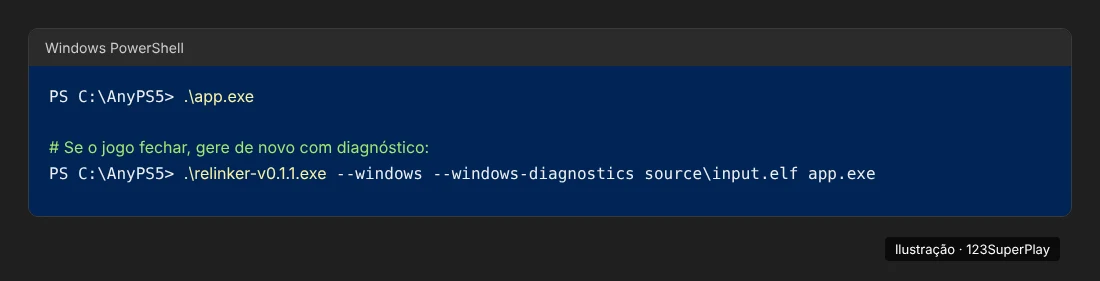
No mesmo terminal, rode .\app.exe. Se o jogo fechar logo ao abrir, gere o executável de novo com --windows-diagnostics, que mostra quais dependências estão faltando na inicialização.
7. Configure o controle
Controles reconhecidos pelo SDL funcionam direto. Se ainda não ligou o DualSense no computador, veja como conectar o controle do PS5 no PC. Num controle no padrão Xbox, A, B, X e Y viram Xis, Círculo, Quadrado e Triângulo; LB e RB viram L1 e R1; LT e RT viram L2 e R2; e Start vira Options. No anyps5-input.ini, cada linha segue o formato Ação = KEY:Tecla, e linhas com # são comentários.
No Linux, o processo é o mesmo com os arquivos de Linux: rode relinker source/input.elf app.elf, depois chmod +x app.elf e ./app.elf. Quem preferir compilar a partir do código-fonte encontra as instruções no arquivo docs/dev/BUILD.md do repositório.
Opções úteis do relinker
Todas as opções vêm desligadas por padrão, e o relinker não tem o comando --help: rodá-lo sem argumentos mostra as instruções de uso. As mais úteis para iniciantes são:
--windows: gera um executável do Windows. Sem ela, a saída é sempre ELF de Linux, mesmo que o nome termine em.exe.--to-intel: converte instruções exclusivas da AMD para rodar em processadores Intel.--windows-diagnostics: adiciona diagnóstico de dependências na inicialização, útil para descobrir o que está faltando.--autorun: roda o jogo logo após a conversão, se a estrutura de pastas já estiver pronta.
A documentação marca algumas opções antigas, como --skip-sce-module, como de uso apenas para depuração, porque deixam o programa extremamente instável.
Erros comuns e como resolver
Código de saída 1
Indica argumentos inválidos. Confira se não há opção digitada errada, argumento sobrando ou opção que depende de outra, como --windows-gui sem --windows.
Código de saída 2
A conversão falhou, e o motivo aparece no terminal. Causas frequentes são ter as duas pastas sce_module e sce_modules (ou nenhuma), um executável que não está limpo ou funções ainda não suportadas pelo projeto.
Erro com –to-intel
Se o relinker encontrar instruções AMD que ainda não sabe converter, ele encerra com erro. Nesse caso, não há contorno simples: o jogo provavelmente depende de recursos ainda não implementados para Intel.
Jogo fecha ou não abre
Verifique se as bibliotecas em libs são as do sistema certo e se a placa de vídeo e o driver suportam Vulkan. Atualizar o driver costuma resolver problemas gráficos. Quando o AnyPS5 encontra algo que não suporta, ele mostra o erro e fecha o processo, o que é esperado em um projeto nesta fase.
Se nada funcionar, consulte a lista de compatibilidade no repositório e acompanhe as novas versões. Depois que o jogo abrir, veja também como aumentar o FPS no PC.
Vídeo: passo a passo do AnyPS5
O tutorial em vídeo abaixo foi publicado pelo canal Maver1ck no YouTube e mostra a configuração na prática, rodando God of War: Sons of Sparta no Windows. O próprio autor avisa que o AnyPS5 está em fase inicial e que só se devem usar arquivos de jogos obtidos legalmente.
Perguntas frequentes
Preciso compilar o AnyPS5 para usar?
Não necessariamente. A página de releases do GitHub oferece o relinker e as bibliotecas PRX prontos para Windows e Linux. Compilar é opcional.
Qual comando converte o jogo para Windows?
Use relinker –windows source/input.elf app.exe. Em processadores Intel, acrescente a opção –to-intel ao comando.
O que significam os códigos de saída 1 e 2?
O código 1 indica argumentos inválidos no comando. O código 2 indica que a conversão falhou, com o motivo exibido no terminal.
Posso jogar com controle no AnyPS5?
Sim. Controles reconhecidos pelo SDL funcionam, e teclado e mouse podem ser configurados no arquivo anyps5-input.ini.
Fontes
- AnyPS5 – repositório oficial no GitHub
- AnyPS5 – USAGE.md (documentação de uso)
- AnyPS5 – BUILD.md (compilação)
- HeldGames – AnyPS5 native PC PS5 guide

Responsável pela direção editorial do 123SuperPlay. Acompanha de perto o mercado de games, entretenimento e tecnologia e coordena a equipe de redação do portal.