
Para instalar um SSD no PS5, atualize o sistema, desligue o console, retire a tampa lateral (ou a tampa triangular no slim e no Pro), solte o parafuso do compartimento, encaixe o SSD M.2 em diagonal, prenda-o no espaçador, feche tudo e formate o SSD na tela que aparece ao ligar.
O processo usa só uma chave Phillips nº 1 e não exige conhecimento técnico. O cuidado principal é escolher um SSD compatível: M.2 NVMe PCIe Gen4, de 250 GB a 8 TB, com dissipador de calor. Os passos abaixo seguem a página oficial de suporte da PlayStation no Brasil, conferida em outubro de 2026, e trazem os caminhos de menu do console.
O que você precisa antes de começar?
- Um SSD M.2 NVMe PCIe Gen4x4 (Key M), de 250 GB a 8 TB, nos formatos 2230, 2242, 2260, 2280 ou 22110.
- Dissipador de calor, integrado ao SSD ou à parte. A Sony diz para não usar o SSD sem ele.
- Chave Phillips nº 1 ou chave de fenda cruzada, e uma lanterna pequena (opcional).
- Uma mesa plana, bem iluminada e com um pano ou superfície protegida.
- O número do grupo de modelo do seu console (etiqueta do aparelho): CFI-1000 é o PS5 original; CFI-2000 e CFI-7000 são o slim e o Pro.
Antes de mexer no console, toque em um objeto de metal aterrado para descarregar a eletricidade estática. E nunca ligue o PS5 com a tampa aberta.
Como atualizar o PS5 antes de instalar o SSD?
A Sony pede o software do sistema na versão mais recente antes da instalação.
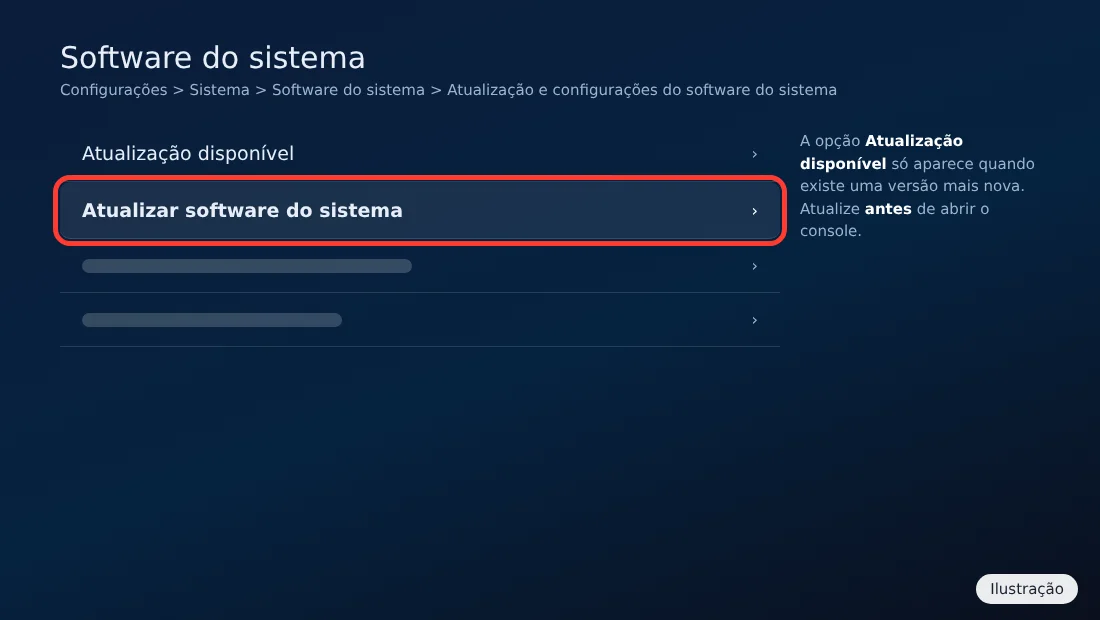
- Abra Configurações e entre em Sistema.
- Selecione Software do sistema e depois Atualização e configurações do software do sistema.
- Se aparecer Atualização disponível, escolha Atualizar software do sistema e aguarde terminar.
Como instalar o SSD no PS5 original (CFI-1000)?
- Desligue o console, tire todos os cabos e dispositivos e espere ele esfriar.
- Deite o PS5 sobre a superfície protegida e remova a base.
- Vire o console com o logotipo PS para baixo e o botão liga/desliga voltado para você.
- Segure o canto inferior esquerdo da tampa, levante um pouco puxando para cima e para a direita, e deslize a tampa para fora.
- Remova o parafuso da tampa retangular longa do compartimento de expansão e tire essa tampa.
- Solte o parafuso do slot e mova o espaçador para o furo que corresponde ao tamanho do seu SSD (por exemplo, 2280).
- Segure o SSD pela borda, alinhe com o conector e encaixe em diagonal, de cima para baixo, até o fim.
- Confira se a placa ficou nivelada com o espaçador, abaixe o SSD e prenda com o parafuso.
- Recoloque a tampa do compartimento e aperte o parafuso. Se ela não fechar, o dissipador está grande demais.
- Encaixe a tampa lateral cerca de 2 cm afastada da borda superior e deslize até ouvir o clique.
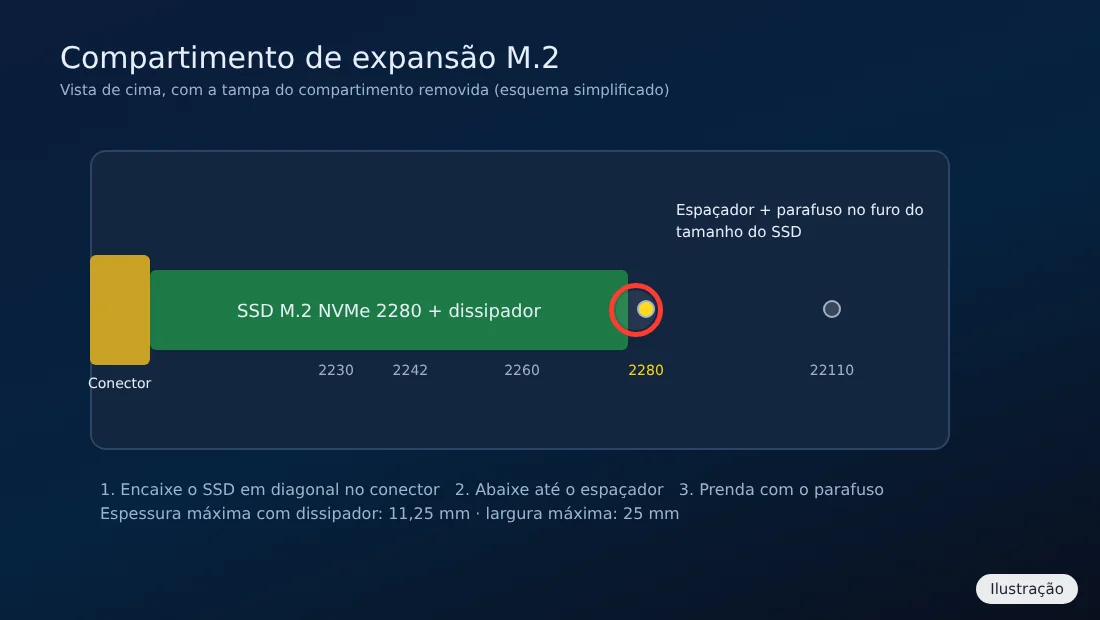
Atenção: um encaixe torto pode danificar o conector e o console. Se o SSD não entrar com facilidade, retire e alinhe de novo, sem forçar.
Como instalar o SSD no PS5 slim e no PS5 Pro (CFI-2000 e CFI-7000)?
Nesses modelos o acesso é por uma tampa menor, de formato triangular. O design dela varia conforme o modelo.
- Desligue o console, tire os cabos e espere esfriar.
- Remova a tampa triangular.
- Tire o parafuso da tampa do compartimento de expansão e retire a tampa.
- Remova o parafuso e o espaçador e posicione o espaçador conforme o tamanho do SSD.
- Segure o SSD pela borda, alinhe com o entalhe do conector e encaixe em diagonal até o fim.
- Abaixe o SSD e prenda com o parafuso.
- Recoloque a tampa do compartimento, aperte o parafuso e encaixe a tampa triangular.
Como formatar o SSD no PS5?
Ao religar o console com os cabos (e a base ou os pés) no lugar, a tela de formatação do SSD aparece sozinha. Siga as instruções na tela.
- A formatação apaga tudo o que havia no SSD, sem volta.
- Não desligue o console durante a formatação.
- O SSD é formatado inteiro; não dá para formatar só uma parte.
- Se você levar o SSD para outro PS5, não precisa formatar de novo, mas a mesma conta precisa estar nos dois consoles.
Como mover jogos para o SSD M.2?
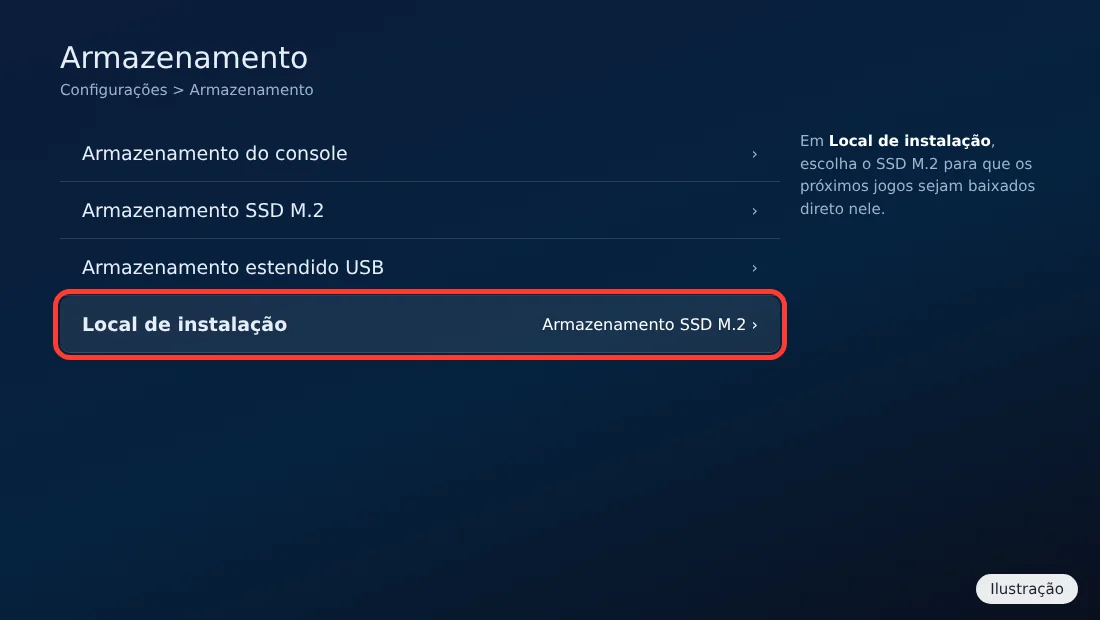
- Para novos downloads irem direto para o SSD, abra Configurações > Armazenamento > Local de instalação e escolha o SSD M.2.
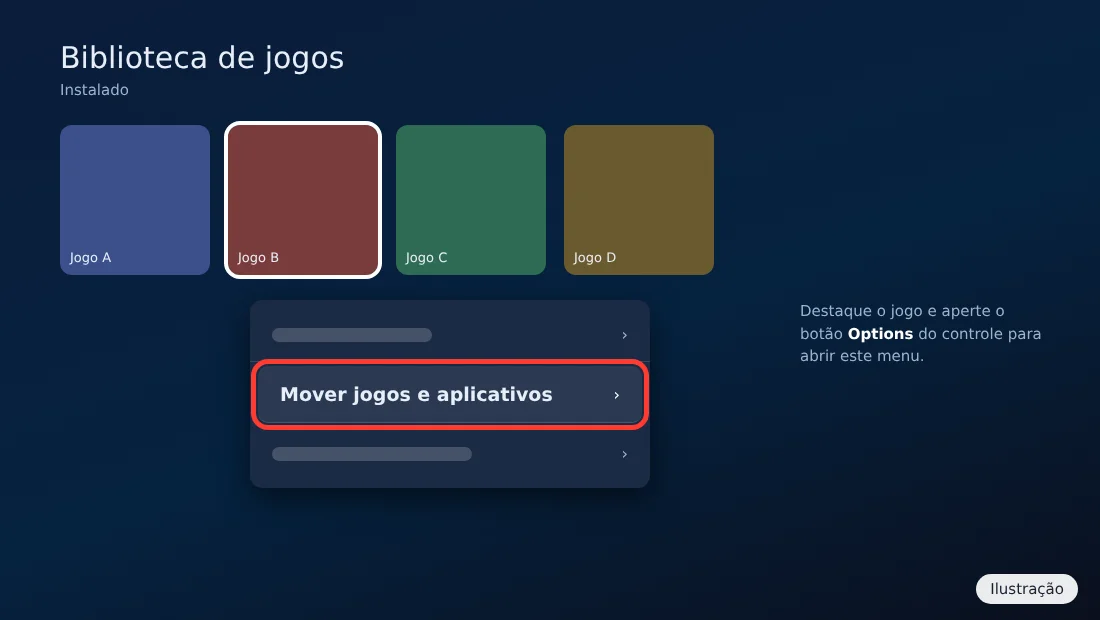
- Para mover jogos já instalados, abra a Biblioteca de jogos, destaque o jogo, aperte o botão Options e selecione Mover jogos e aplicativos.
- Para ver o espaço do SSD, use Configurações > Armazenamento > Armazenamento SSD M.2.
Todos os dados de um mesmo jogo ficam no mesmo local. Se algum jogo travar no SSD, a Sony orienta pausar os downloads, esperar terminar instalações de disco e, se preciso, mover o jogo de volta ao armazenamento interno.
Como liberar espaço no PS5 sem perder jogos?
Se ainda não chegou o SSD, dá para abrir espaço de três formas oficiais:
- Apagar o que você não está jogando: vá em Configurações > Armazenamento > Jogos e aplicativos, abra Itens que você pode excluir e use Excluir. Dá para ordenar por tamanho. O jogo continua na Biblioteca e pode ser baixado de novo.
- Apagar só partes do jogo: alguns títulos deixam excluir modos ou expansões sem remover o jogo todo.
- Mandar para um HD externo: conecte um disco USB SuperSpeed de 5 Gbps ou mais (250 GB a 8 TB), formate em Configurações > Armazenamento > Armazenamento estendido USB e use Mover jogos e aplicativos na Biblioteca. Jogos de PS4 rodam dali; os de PS5 precisam ser copiados de volta com a opção Copiar antes de jogar.
Os dados salvos são separados dos jogos. Assinantes da PlayStation Plus podem enviar os saves de PS5 para a nuvem antes de apagar algo, por segurança.
Quais erros mais impedem o SSD de funcionar?
| Problema | Causa provável | O que fazer |
|---|---|---|
| PS5 não reconhece o SSD | SSD M.2 SATA ou PCIe Gen3 | Trocar por um NVMe PCIe Gen4x4 (Key M) |
| Tampa do compartimento não fecha | Dissipador maior que 11,25 mm de espessura ou 25 mm de largura | Usar um dissipador mais baixo, dentro das medidas |
| SSD solto ou torto | Espaçador no furo errado | Mover o espaçador para o furo do tamanho do SSD (2230 a 22110) |
| Jogo mais lento que no SSD interno | SSD abaixo de 5.500 MB/s ou sem DRAM (o PS5 não suporta HMB) | Mover o jogo para o armazenamento interno ou usar um SSD mais rápido |
| Jogo de PS5 não abre do HD externo | Limitação do sistema | Copiar o jogo de volta ao console ou ao SSD M.2 |
Vai mandar o console para assistência? Remova o SSD antes, como orienta a Sony. E se o espaço extra for para o próximo lançamento grande, confira a data de lançamento de GTA 6 para deixar tudo pronto antes do pré-download. Para jogar no computador com o mesmo controle, veja como conectar o controle do PS5 no PC.
Perguntas frequentes
Precisa formatar o SSD depois de instalar no PS5?
Sim. Na primeira vez, a tela de formatação aparece ao ligar o console. A formatação apaga todo o conteúdo do SSD e não pode ser interrompida. Ao mover o SSD para outro PS5, não é preciso formatar de novo.
Instalar SSD no PS5 tira a garantia?
Segundo a Sony, a garantia geralmente não é afetada se o SSD atende às especificações e a instalação segue as instruções oficiais. Danos causados por instalação incorreta não são cobertos.
Como mover jogos para o SSD no PS5?
Na Biblioteca de jogos, destaque o jogo, aperte Options e escolha Mover jogos e aplicativos. Para novos downloads, defina o SSD em Configurações > Armazenamento > Local de instalação.
Se eu excluir um jogo do PS5, perco ele?
Não. Jogos excluídos continuam na Biblioteca e podem ser baixados de novo. Os dados salvos ficam separados; assinantes da PS Plus podem enviá-los para a nuvem.
Fontes
- PlayStation: Como adicionar um SSD M.2 a um console PS5
- PlayStation: Armazenamento estendido USB em consoles PS5
- PlayStation: Como gerenciar o espaço de armazenamento no seu console PS5
- PlayStation: Como atualizar o software do sistema em um console PS5

Responsável pela direção editorial do 123SuperPlay. Acompanha de perto o mercado de games, entretenimento e tecnologia e coordena a equipe de redação do portal.
Pingback: SSD para PS5: quanto ocupam os jogos e qual comprar (guia) - 123SuperPlay