
Para atualizar o Minecraft para o Switch 2, entre na Nintendo eShop com a mesma conta Nintendo que comprou a versão digital do Switch 1 e pegue a Edição Standard de Switch 2, que sai de graça por tempo limitado. Antes, guarde uma cópia dos mundos e use a transferência de sistema para levar os dados do console antigo.
O passo a passo abaixo segue a ordem que reduz o risco de perder mundos. Ele foi montado a partir dos anúncios da Mojang, da página de suporte da Nintendo sobre transferência de sistema e do guia oficial do Minecraft Realms, consultados em outubro de 2026.
Quem pode fazer o upgrade grátis do Minecraft para o Switch 2?
Pode quem comprou o Minecraft do Switch 1 em versão digital. A Mojang informa que a Edição Standard digital do Switch 2 sai de graça para esses jogadores na maioria dos territórios, só pela Nintendo eShop, até o fim de janeiro de 2027.
| Sua situação (regras de outubro de 2026) | O que acontece |
|---|---|
| Comprou a versão digital do Switch 1 | Edição Standard do Switch 2 grátis até o fim de janeiro de 2027 |
| Quer a Deluxe ou a Ultimate | Paga uma taxa com desconto (o valor varia por região) |
| Tem o cartucho do Switch 1 | Nenhum caminho de upgrade anunciado |
| Mora no Japão, em Taiwan ou na Tailândia | Upgrade com taxa simbólica, segundo a Mojang |
| Perdeu o prazo | Paga o preço normal da edição de Switch 2 |
O Brasil não aparece entre as exceções da Mojang, mas a página não cita o país nominalmente. Por isso, o passo 3 abaixo mostra como confirmar o valor na eShop antes de clicar em qualquer botão de compra.
Como atualizar o Minecraft para o Switch 2 passo a passo
- Confirme que sua compra foi digital. No Switch 1, se o Minecraft abre sem cartucho inserido, a cópia é digital. Outra forma é conferir o histórico de compras da sua conta Nintendo.
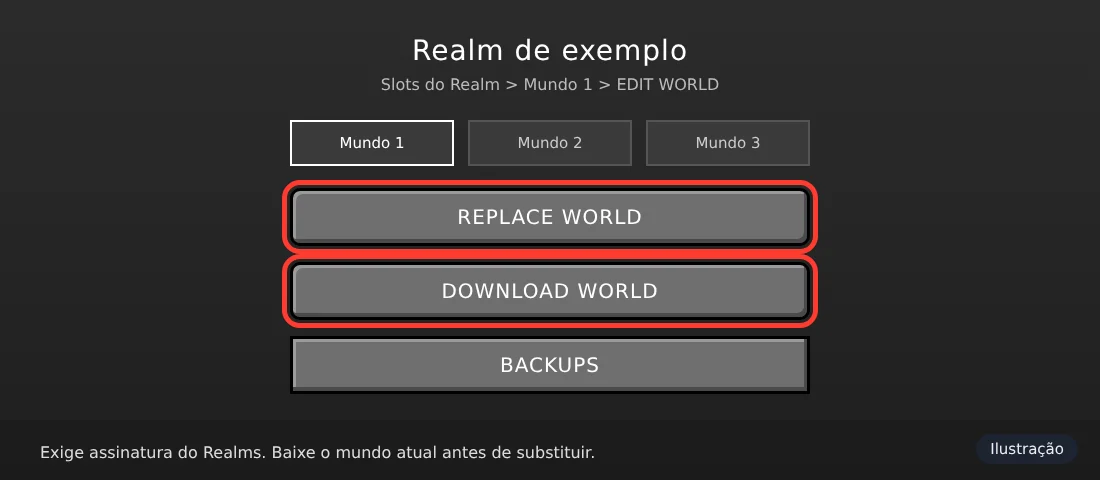
- Faça uma cópia de segurança dos mundos. O Minecraft do Switch 1 não tem suporte ao backup na nuvem do Nintendo Switch Online, segundo a Nintendo. Se você assina o Realms, siga o guia oficial: abra o Realm, escolha o slot, toque em EDIT WORLD e depois em REPLACE WORLD para enviar o mundo local. Para baixar no outro console, use DOWNLOAD WORLD.
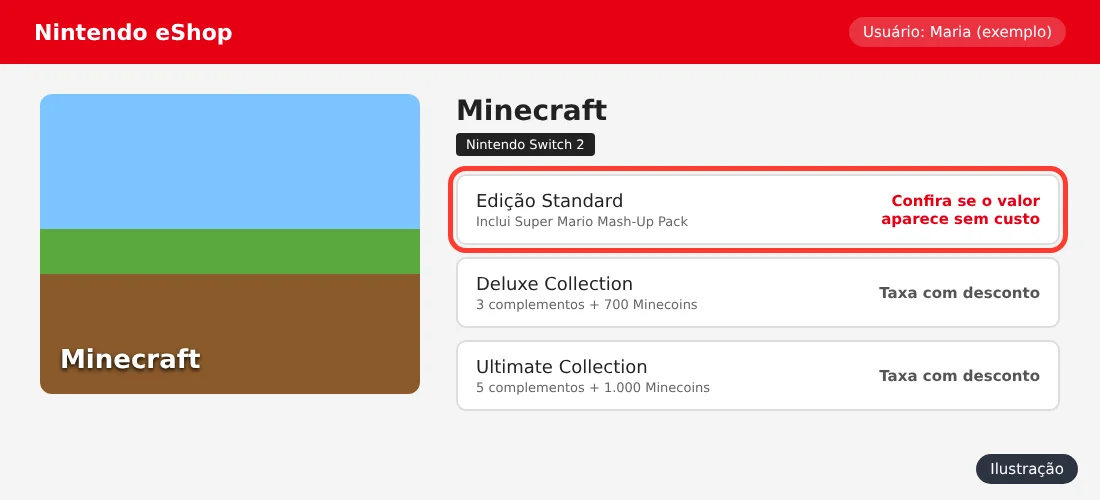
- Entre na Nintendo eShop pelo Switch 2. Use o mesmo usuário vinculado à conta Nintendo da compra original. Busque por Minecraft e abra a página da versão de Switch 2. Confira o valor exibido para a Edição Standard: para quem é elegível, a oferta é sem custo. Se aparecer o preço cheio, não pague antes de checar se está na conta certa.
- Escolha a edição. A Standard é a opção grátis. A Deluxe Collection e a Ultimate Collection têm complementos e Minecoins extras, com taxa de upgrade reduzida para quem já tem o jogo digital.
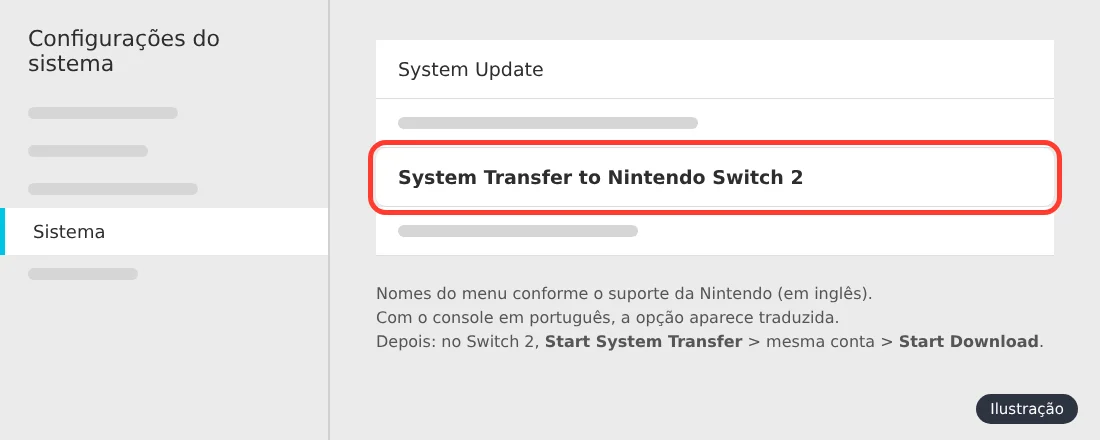
- Transfira os dados do Switch 1 para o Switch 2. No console antigo, abra Configurações do sistema, vá em Sistema e escolha System Transfer to Nintendo Switch 2 (o nome aparece traduzido se o console estiver em português). No Switch 2, durante a configuração inicial, selecione Start System Transfer e entre na mesma conta Nintendo. Com os dois consoles próximos e conectados à internet, toque em Start Download.
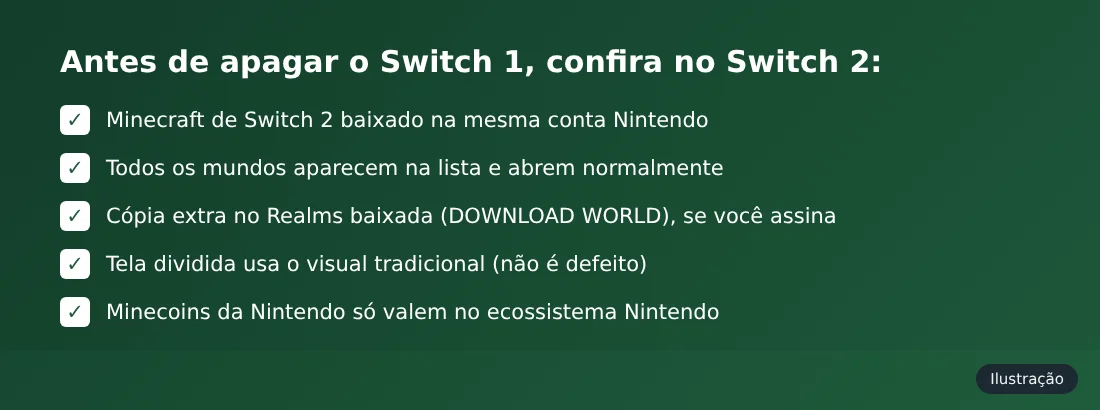
- Baixe e abra a nova versão. A partir do lançamento, em 27 de outubro de 2026, baixe o Minecraft de Switch 2 e abra a lista de mundos. Confira se todos estão lá antes de apagar qualquer coisa do console antigo. Se algum faltar, use a cópia do Realms (DOWNLOAD WORLD).
O que acontece com os dados na transferência de sistema?
Segundo o suporte da Nintendo, a transferência local leva usuários, contas vinculadas, amigos, controle parental, capturas de tela e a lista de jogos digitais, que são baixados de novo no Switch 2. Não passam fones Bluetooth, mapeamento de botões, fuso horário e idioma.
O ponto mais importante: na transferência local, os dados salvos de jogos sem suporte ao backup na nuvem são apagados do console antigo depois de copiados. É o caso do Minecraft. Ou seja, os mundos saem do Switch 1 e vão para o Switch 2. Por isso a cópia de segurança do passo 2 é tão útil.
Existe ainda a transferência por servidor, para quem ainda não tem o Switch 2 em mãos. Nela, o console antigo é inicializado, o que apaga todos os dados de todos os usuários, e as informações ficam no servidor da Nintendo por até 1 ano ou até o prazo indicado na tela.
Erros comuns ao atualizar o Minecraft para o Switch 2
- Entrar com outra conta Nintendo: o upgrade grátis fica ligado à conta que comprou a versão digital. Em outra conta, a eShop mostra o preço cheio.
- Esperar o fim do prazo: a oferta vale até o fim de janeiro de 2027. Depois disso, o upgrade deixa de ser grátis.
- Esperar upgrade para o cartucho: até agora, não há caminho anunciado para a mídia física do Switch 1.
- Apagar o Switch 1 antes de conferir os mundos: só formate ou venda o console antigo depois de abrir cada mundo no Switch 2.
- Estranhar o visual na tela dividida: o Vibrant Visuals não funciona nesse modo. Não é defeito.
- Gastar Minecoins esperando levá-las para outra plataforma: as compradas em console Nintendo só valem no ecossistema Nintendo.
E se eu não tiver o Switch 1 por perto?
Dá para fazer o upgrade mesmo sem o console antigo à mão, porque a oferta fica ligada à conta Nintendo, e não ao aparelho. Basta entrar na eShop do Switch 2 com a mesma conta e pegar a Edição Standard dentro do prazo.
Os mundos, porém, estão gravados no Switch 1. Sem ele, a única forma de recuperá-los é uma cópia que você tenha enviado antes ao Realms ou a transferência por servidor feita no console antigo. Se nenhuma das duas existir, o jogo novo abre normalmente, mas sem os mundos salvos.
Cuidado com golpes de “upgrade grátis”
A oferta oficial acontece só dentro da Nintendo eShop, ligada à sua conta. Não existe código de upgrade enviado por mensagem, sorteio em rede social ou site que peça seu login da Nintendo para “liberar” o Minecraft de Switch 2. Veja como proteger sua conta de jogos contra golpes e ative a verificação em duas etapas da conta Nintendo.
Se você ainda está decidindo se troca de console, nosso guia sobre se o Nintendo Switch 2 vale a pena compara preço, jogos e diferenças em relação ao Switch 1.
Perguntas frequentes
Como pegar o Minecraft de Switch 2 de graça?
Entre na Nintendo eShop com a mesma conta que comprou a versão digital do Switch 1, abra a página do Minecraft para Switch 2 e pegue a Edição Standard. A oferta vale até o fim de janeiro de 2027 na maioria dos territórios.
Vou perder meus mundos ao passar para o Switch 2?
A Mojang informa que os mundos podem ser levados para a nova versão. Como o Minecraft do Switch 1 não tem backup na nuvem, use a transferência de sistema e guarde uma cópia no Realms, se você assina o serviço.
A transferência de sistema apaga o Switch 1?
Na transferência local, os dados de jogos sem backup na nuvem, como o Minecraft, são apagados do console antigo depois de copiados. Na transferência por servidor, o Switch 1 é inicializado.
Posso usar minhas Minecoins no Switch 2?
A Mojang informa que as Minecoins compradas no Minecraft em console Nintendo só podem ser usadas no ecossistema Nintendo.
Fontes
- Mojang – Pre-order Minecraft for Nintendo Switch 2
- Nintendo Support – System Transfer from Nintendo Switch to Nintendo Switch 2
- Minecraft – Change your Realm worlds
- Nintendo – Minecraft (Nintendo Switch), What you need to know
- Mojang – Minecraft for Nintendo Switch 2 release date

Responsável pela direção editorial do 123SuperPlay. Acompanha de perto o mercado de games, entretenimento e tecnologia e coordena a equipe de redação do portal.
Pingback: Minecraft no Switch 2: o que muda, preço e quem paga o upgrade - 123SuperPlay