
Para jogar em tela dividida, conecte um segundo controle ao console, escolha um usuário ou convidado para ele e ative o modo multijogador local ou tela dividida dentro do jogo. No PS5, basta apertar o botão PS do novo controle; no Xbox, use o botão de emparelhamento; no Switch, vá em Controles e depois em Alterar empunhadura/ordem.
Abaixo está o passo a passo para cada console e as soluções para os problemas mais comuns.
No PS5
- Conecte o segundo DualSense com o cabo USB ao console e aperte o botão PS. Depois disso, ele funciona sem fio.
- Escolha quem vai usar o controle: um perfil existente ou a opção de convidado, se preferir não criar conta.
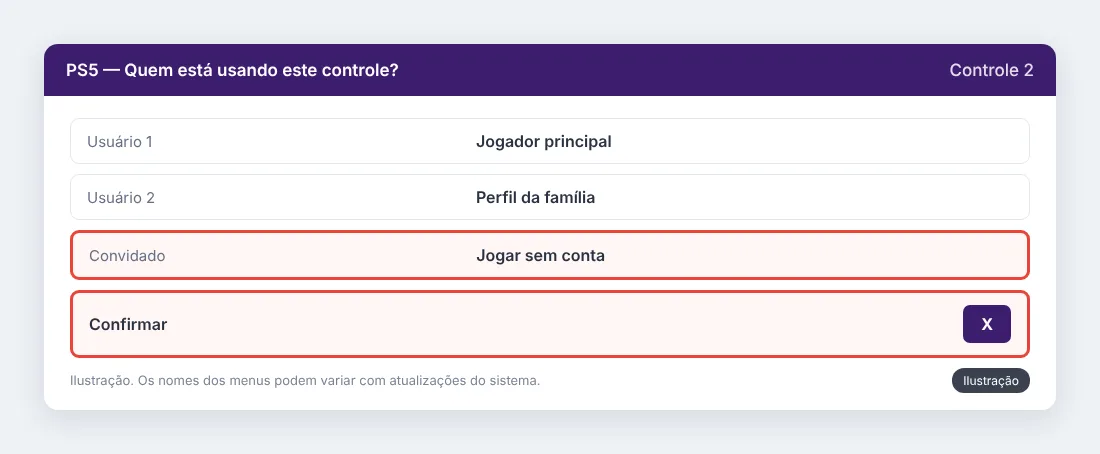
- Abra o jogo e procure “multijogador local”, “cooperativo local” ou “tela dividida” no menu.
- Aperte um botão no segundo controle quando o jogo pedir o jogador 2.
No Xbox Series X|S
- Ligue o controle novo e aperte o botão de emparelhamento no console e no controle até a luz piscar rápido e ficar fixa.
- Escolha um perfil ou convidado quando o sistema pedir.
- No jogo, ative o modo local ou tela dividida e entre como jogador 2.
No Nintendo Switch e Switch 2
- No menu inicial, abra Controles e depois Alterar empunhadura/ordem.
- Para usar um par de Joy-Con como dois controles, segure cada um na horizontal e aperte os botões SL + SR. Para um Pro Controller ou outro par, aperte L + R.
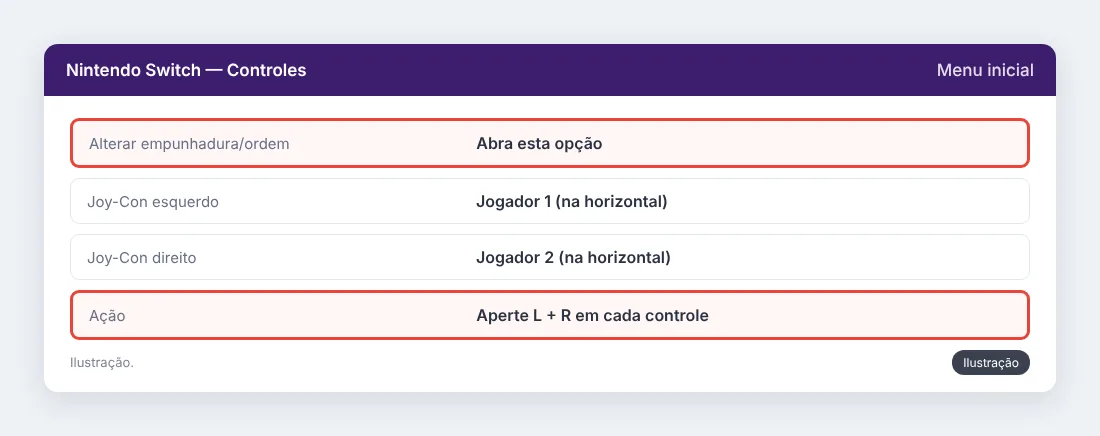
- Volte ao jogo e escolha o modo para mais jogadores.
Problemas comuns e soluções
| Problema | Solução |
|---|---|
| Controle não conecta | Use o cabo para emparelhar de novo ou atualize o controle |
| Jogo não tem tela dividida | Nem todo jogo tem multijogador local; confira a página na loja |
| Segundo jogador sem progresso salvo | Use um perfil de usuário em vez de convidado |
| Atraso nos comandos | Aproxime-se do console e afaste o controle de outros aparelhos sem fio |
Dicas para jogar melhor em família
- Ajuste o brilho e o tamanho da tela; em TV pequena, prefira jogos com câmera compartilhada.
- Carregue todos os controles antes da ceia.
- Ative os modos de assistência para quem está começando.
Perguntas frequentes
Preciso de PS Plus ou Game Pass para jogar em tela dividida?
Não. O multijogador local no mesmo console não exige assinatura online.
Posso usar o controle do PS4 no PS5?
Pode em jogos de PS4 rodando no PS5. Para jogos de PS5, o sistema pede o DualSense.
O Switch 2 aceita os Joy-Con do primeiro Switch?
Os Joy-Con originais funcionam no Switch 2 em vários jogos, mas não encaixam no console. Confira a compatibilidade de cada jogo.

Responsável pela direção editorial do 123SuperPlay. Acompanha de perto o mercado de games, entretenimento e tecnologia e coordena a equipe de redação do portal.
Pingback: Jogos para jogar em família no Natal: 15 games de sofá para todo mundo jogar junto - 123SuperPlay