
Para bloquear compras dentro de jogos, ative a trava da própria loja ou do console: no Android, deixe a Verificação de compra do Google Play em “Sempre” ou exija aprovação pelo Family Link; no iPhone, marque “Não Permitir” em Compras Dentro de Apps no Tempo de Uso; no PS5 e no Xbox, defina limite de gastos na conta da criança.
Essas travas valem para qualquer jogo que cobre pela loja oficial, de Free Fire a Roblox, porque a compra passa pelo sistema de pagamento do Google, da Apple, da Sony ou da Microsoft. Os caminhos abaixo foram conferidos nas páginas de ajuda oficiais de cada empresa em outubro de 2026; os nomes dos menus podem variar um pouco conforme a versão do sistema.
Qual trava usar em cada aparelho?
Antes do passo a passo, veja a comparação. Ela ajuda a escolher entre bloquear tudo ou apenas exigir aprovação:
| Aparelho | Onde fica | O que faz | Detalhe importante |
|---|---|---|---|
| Android (qualquer conta) | Google Play > Pagamentos e assinaturas > Verificação de compra | Pede senha ou biometria antes de cada compra | Só funciona se a criança não souber a senha |
| Android (conta de criança) | Family Link > Controles > Google Play | O responsável aprova cada pedido | Vale para compras no app pelo faturamento do Google Play |
| iPhone e iPad | Ajustes > Tempo de Uso > Conteúdo e Privacidade | Bloqueia de vez as compras dentro de apps | Protegido pelo código do Tempo de Uso |
| iPhone (Compartilhamento Familiar) | Ajustes > Família > nome da criança | Pedir para Comprar: o responsável aprova | Pedido sem resposta expira em 24 horas |
| PS5 | Configurações > Família e controles parentais | Limite de gastos mensal | O padrão da conta de criança é 0 |
| Xbox | Family Safety (site ou app) | Saldo, limite e aprovação de compras | Exige conta de criança no grupo familiar |
Como exigir senha para compras no Google Play?
É a trava mais rápida para o celular Android que a criança usa com a sua conta. Faça assim:
- Abra o app Google Play.
- Toque na sua foto de perfil, no canto superior direito.
- Toque em Pagamentos e assinaturas e depois em Verificação de compra.
- Toque em Frequência de verificação (ou Requisito de verificação, conforme o aparelho).
- Escolha Sempre e confirme com a sua senha ou biometria.
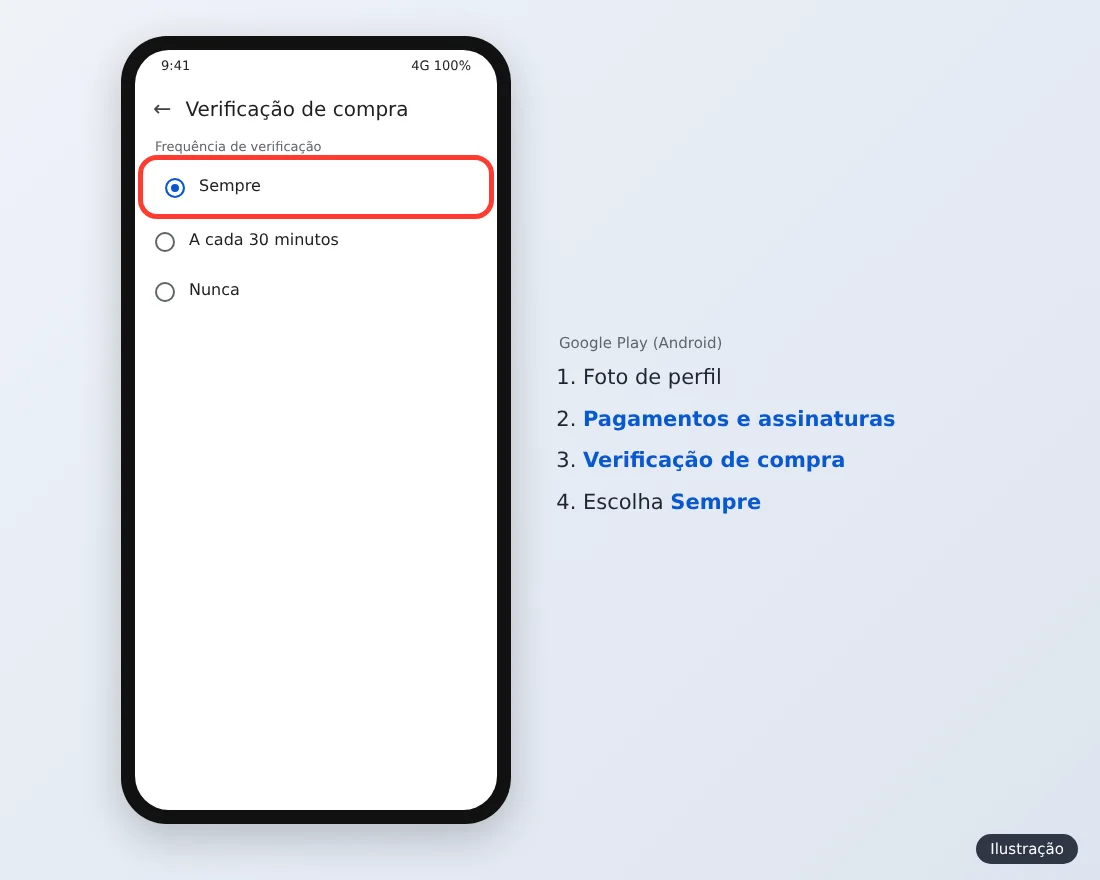
Com “Sempre”, o Google Play pede verificação em toda compra feita pelo faturamento do Google Play, inclusive as compras dentro de apps. Evite a opção “A cada 30 minutos”: nesse intervalo, novas compras passam sem pedir senha. O Google informa ainda que apps e jogos voltados a crianças de até 12 anos sempre pedem verificação, seja qual for a configuração.
Como aprovar as compras do filho pelo Family Link?
Se a criança tem a própria conta Google supervisionada, use as aprovações de compra. Assim ela pode pedir, mas só você libera:
- Abra o app Family Link e selecione a criança no canto superior esquerdo.
- Toque em Controles e depois em Google Play.
- Em “Aprovações de compras e downloads”, toque em Exigir aprovação para.
- Escolha Todos os tipos de conteúdo, Só conteúdo pago ou Só compras no app. A última é a mais indicada para jogos gratuitos com loja interna.
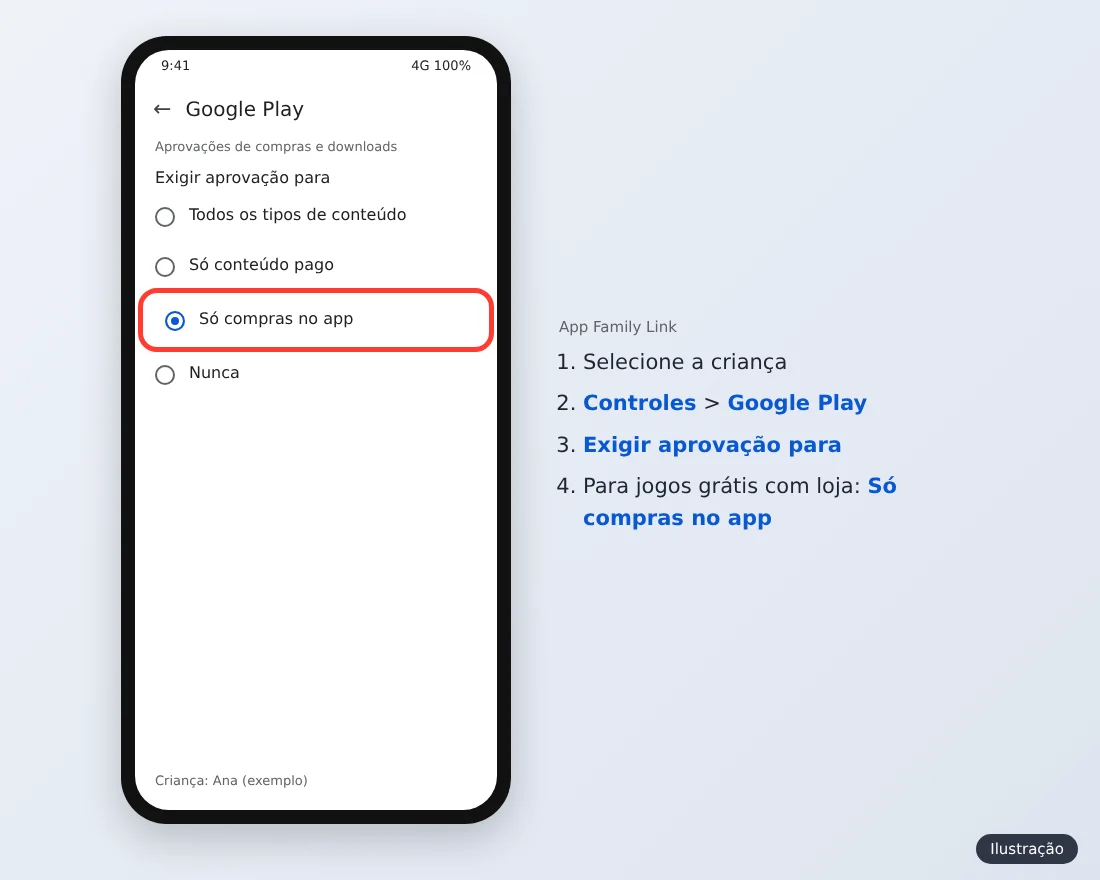
Quando a criança tenta comprar, aparece uma tela de senha: você revisa o pedido, digita a senha da sua Conta Google no aparelho dela e toca em Aprovar. Os pedidos pendentes também aparecem em Notificações, no app Family Link. O mesmo ajuste existe no Play Store, em Configurações > Família > Gerenciar membros da família > Aprovação de compras.
Como bloquear compras dentro de apps no iPhone?
No iPhone ou iPad da criança, o Tempo de Uso permite bloquear as compras de vez:
- Abra Ajustes e toque em Tempo de Uso.
- Toque em Conteúdo e Privacidade e ative a chave, se estiver desligada.
- Toque em Compras no iTunes e App Store.
- Em Compras Dentro de Apps, marque Não Permitir.
- Crie um código do Tempo de Uso diferente do código de desbloqueio do aparelho.
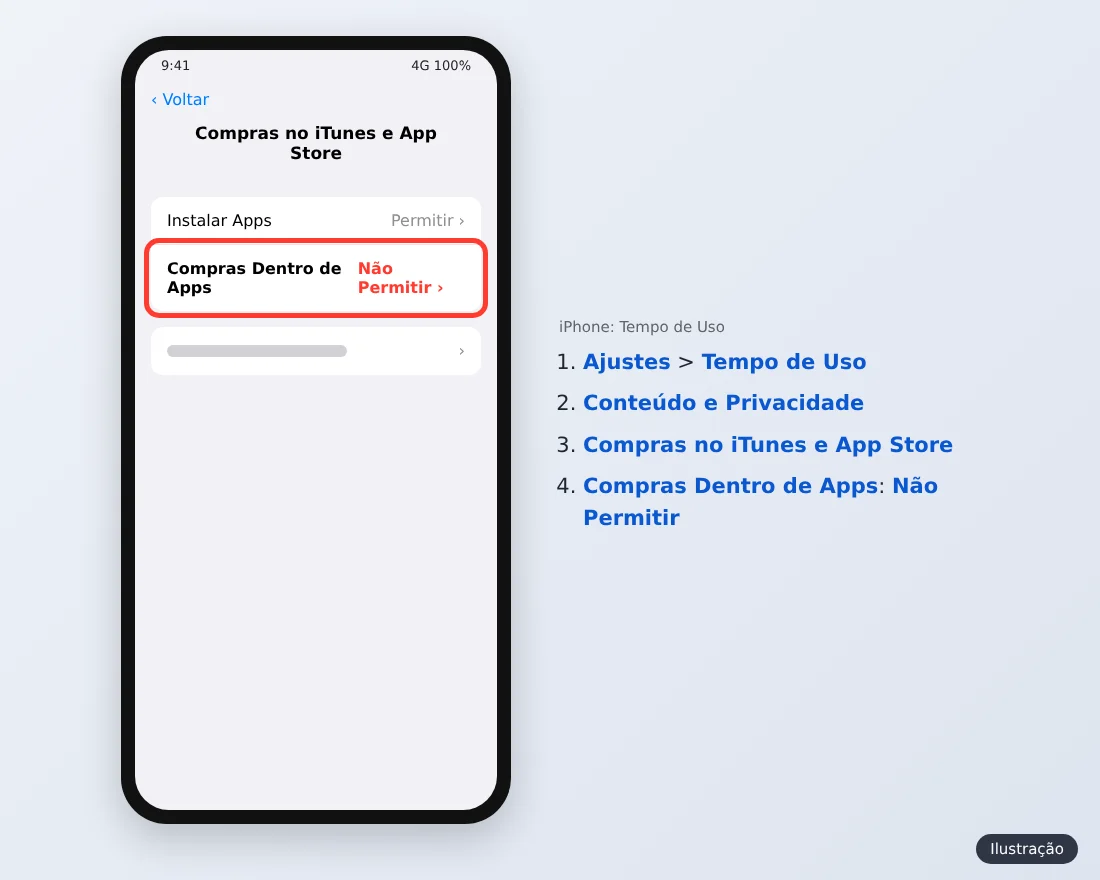
Prefere aprovar em vez de bloquear? Com o Compartilhamento Familiar, use o Pedir para Comprar: no seu aparelho, vá em Ajustes > Família, toque no nome da criança, depois em Apps e Sites > Restrições > Pedir para Comprar e ative “Requer Aprovação de Compra”. Segundo a Apple, a criança precisa pedir permissão também para compras dentro de apps, e o pedido expira se não for respondido em 24 horas.
Como colocar limite de gastos no PS5?
No PlayStation, o controle fica na conta da criança dentro da família:
- No PS5, vá em Configurações > Família e controles parentais > Gerenciamento da família.
- Selecione a criança.
- Entre em Controles parentais > Limite de gastos mensal.
- Mantenha em 0 para bloquear compras ou defina o valor máximo por mês.
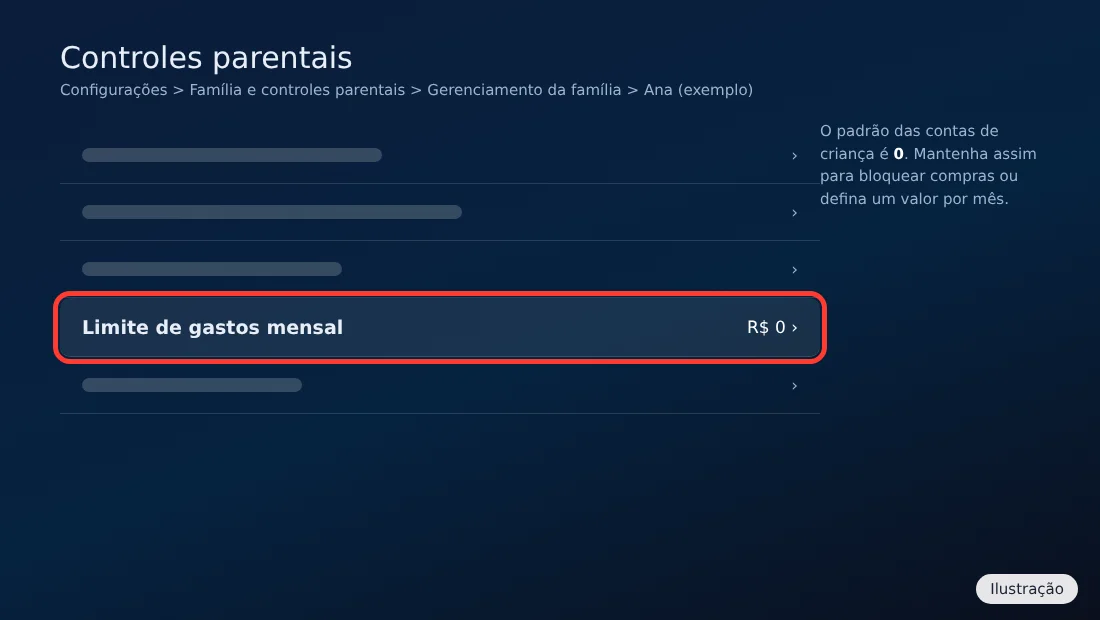
Segundo a Sony, o limite padrão das contas de criança já é 0. Ele pode ser ajustado pelo gerente da família e, com permissão, pelos responsáveis. Também dá para mudar pelo navegador, em Gerenciamento da conta > Gerenciamento da família > Editar.
Como limitar gastos no Xbox?
No Xbox, as compras da criança são controladas pela Proteção para a Família da Microsoft, no site family.microsoft.com ou no app Family Safety:
- Entre com a conta de organizador e selecione a criança.
- Se não houver saldo, use Adicionar Dinheiro para colocar só o valor que ela pode gastar.
- Toque em Gerenciar gastos e ative Ser notificado sobre cada compra.
- Se a criança tiver um cartão vinculado, ative Exigir aprovação para cada compra.
A Microsoft informa que a criança precisa de aprovação para compras acima da faixa de idade ou quando o saldo está zerado.
Quais compras escapam dessas travas?
As configurações acima valem para compras feitas pelo sistema de pagamento da loja ou do console. O Google, por exemplo, deixa claro que as aprovações do Family Link se aplicam só ao faturamento do Google Play. Recargas feitas em sites de terceiros, pagas com cartão ou Pix no navegador, não passam por essas travas. Por isso:
- Não deixe cartão salvo no navegador nem em carteiras digitais do aparelho da criança.
- Use uma senha da loja que ela não conheça e não deixe a biometria dela cadastrada na sua conta.
- Desconfie de sites que prometem diamantes ou skins grátis: eles costumam roubar contas. Veja como proteger a conta de jogos contra golpes.
- Para tempo de tela, classificação etária e chat, siga o guia completo de controle parental em consoles e celulares.
Checklist rápido para não errar
Depois de configurar, faça um teste: no aparelho da criança, abra a loja de um jogo e toque em um pacote pago. Se aparecer pedido de senha, aprovação ou aviso de limite, a trava está funcionando. Se a compra avançar direto, revise a etapa daquele aparelho. Repita o teste depois de grandes atualizações do sistema, que às vezes mudam os menus de lugar.
Perguntas frequentes
Como impedir que meu filho compre diamantes no jogo?
No Android, deixe a Verificação de compra do Google Play em Sempre ou exija aprovação no Family Link; no iPhone, marque Não Permitir em Compras Dentro de Apps no Tempo de Uso. A criança não deve saber a senha da loja.
O Family Link bloqueia compras dentro do app?
Sim. Em Controles > Google Play > Exigir aprovação para, a opção Só compras no app faz cada compra interna depender da sua aprovação, desde que seja paga pelo faturamento do Google Play.
Qual é o limite de gastos padrão da conta de criança no PS5?
Segundo a Sony, é 0. O gerente da família pode mudar o valor em Configurações > Família e controles parentais > Gerenciamento da família > Controles parentais.
As travas da loja bloqueiam recarga feita em site?
Não. Elas valem para compras pelo sistema da loja ou do console. Recargas pagas no navegador, em sites de terceiros, não passam por essas aprovações.
Fontes
- Ajuda do Google Play – Exigir verificação para compras
- Ajuda do Google Família – Aprovação de compras no Google Play
- Suporte Apple – Pedir para Comprar
- PlayStation – Controles parentais e limites de gastos no PS5
- Suporte Microsoft – Limites de gastos no Proteção para a Família

Responsável pela direção editorial do 123SuperPlay. Acompanha de perto o mercado de games, entretenimento e tecnologia e coordena a equipe de redação do portal.
Pingback: Loot box no Brasil: seu jogo será proibido? O que o ECA Digital muda - 123SuperPlay