
Como agendar mensagem no WhatsApp: atualize o app, abra a conversa, escreva o texto, toque e segure o botão de enviar e escolha data e hora. O recurso nativo ainda está em liberação gradual no beta; se segurar o botão não abrir o painel de agendamento, use os Atalhos do iPhone ou a mensagem de ausência do WhatsApp Business.
Montamos o roteiro abaixo com base nas versões de teste descritas pelo WABetaInfo (Android 2.26.40.7 e iPhone 26.42.10.19), nos guias de suporte da Apple e nos menus do WhatsApp Business. Os nomes exatos dos botões podem mudar até a versão final, então descrevemos cada passo pelo que aparece na tela.
Como agendar mensagem no WhatsApp pelo recurso nativo?
O processo é o mesmo no Android e no iPhone. Leva menos de um minuto quando a função já está ativa na sua conta.
- Atualize o WhatsApp. Abra a Google Play ou a App Store, procure o WhatsApp e toque em Atualizar. No Android, o recurso apareceu primeiro na versão beta 2.26.40.7; no iPhone, na beta 26.42.10.19 do TestFlight. Mesmo atualizado, o recurso só aparece quando a Meta libera para a sua conta.
- Abra a conversa e escreva a mensagem. Pode ser um contato ou um grupo. Para mandar foto ou vídeo, escolha um arquivo na galeria e escreva a legenda; cada mensagem agendada aceita só um arquivo.
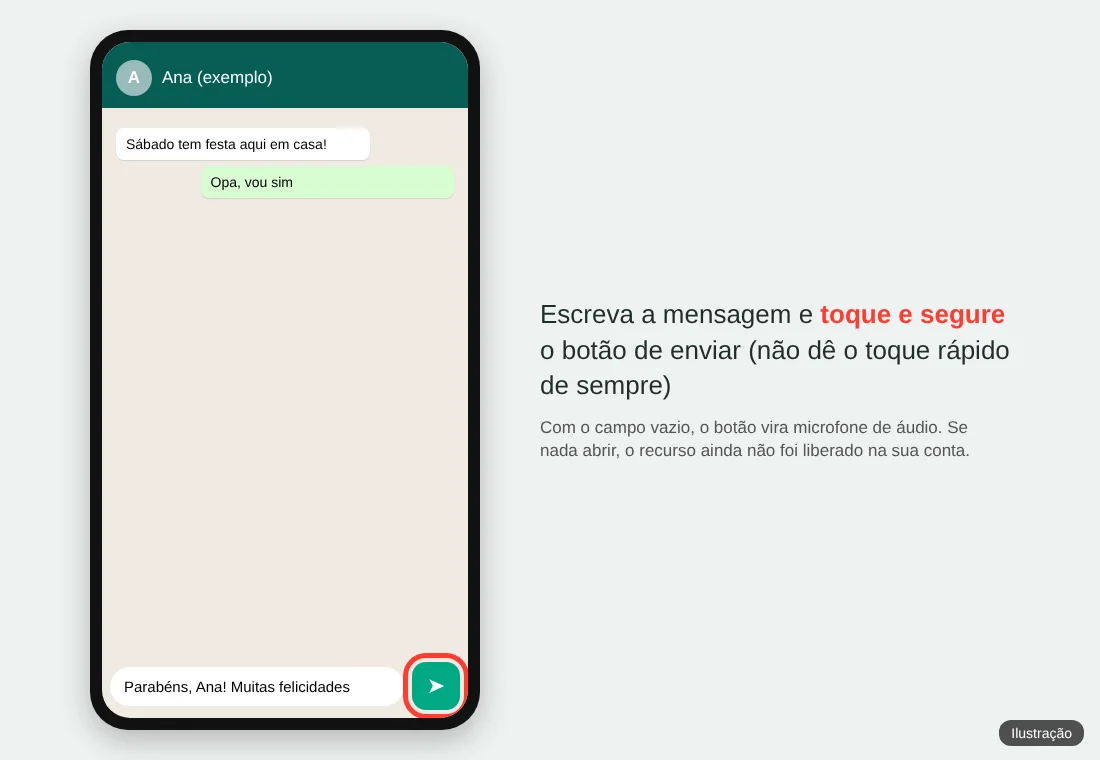
- Toque e segure o botão de enviar. Em vez do toque rápido de sempre, mantenha o dedo sobre a seta verde por cerca de um segundo. Se o recurso estiver ativo, sobe um painel na parte de baixo da tela.
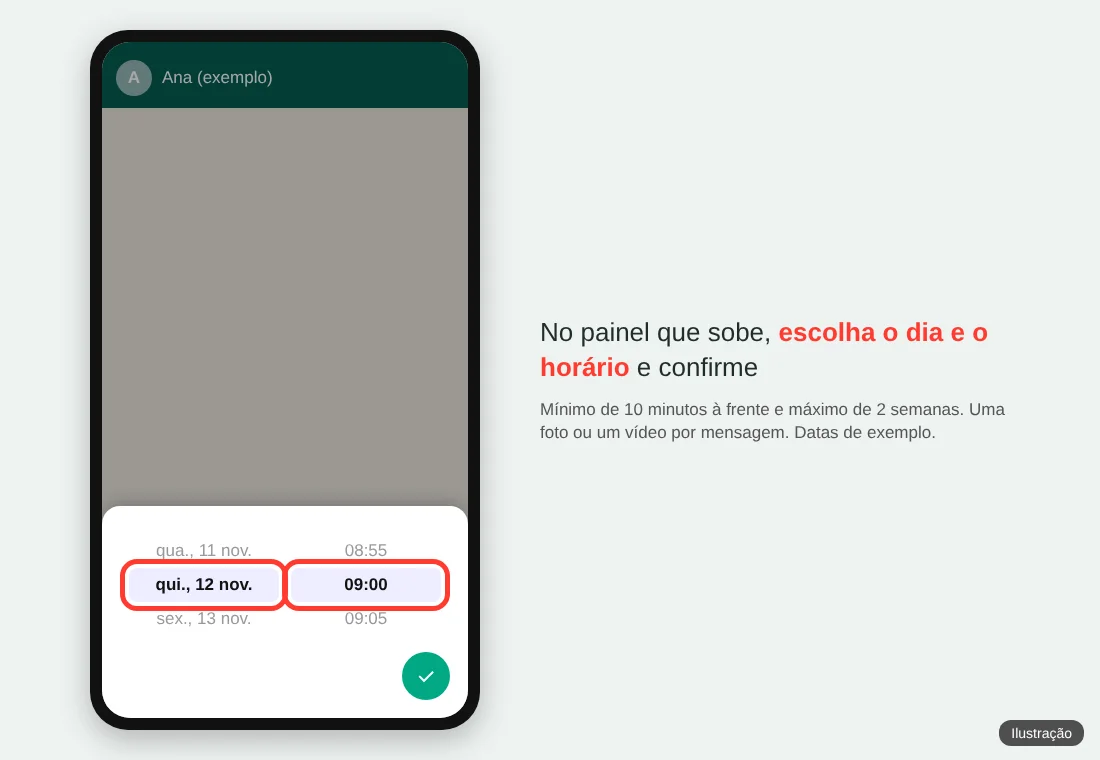
- Escolha a data e o horário. O horário precisa ser no mínimo 10 minutos à frente e no máximo duas semanas depois. Confirme para salvar o agendamento.
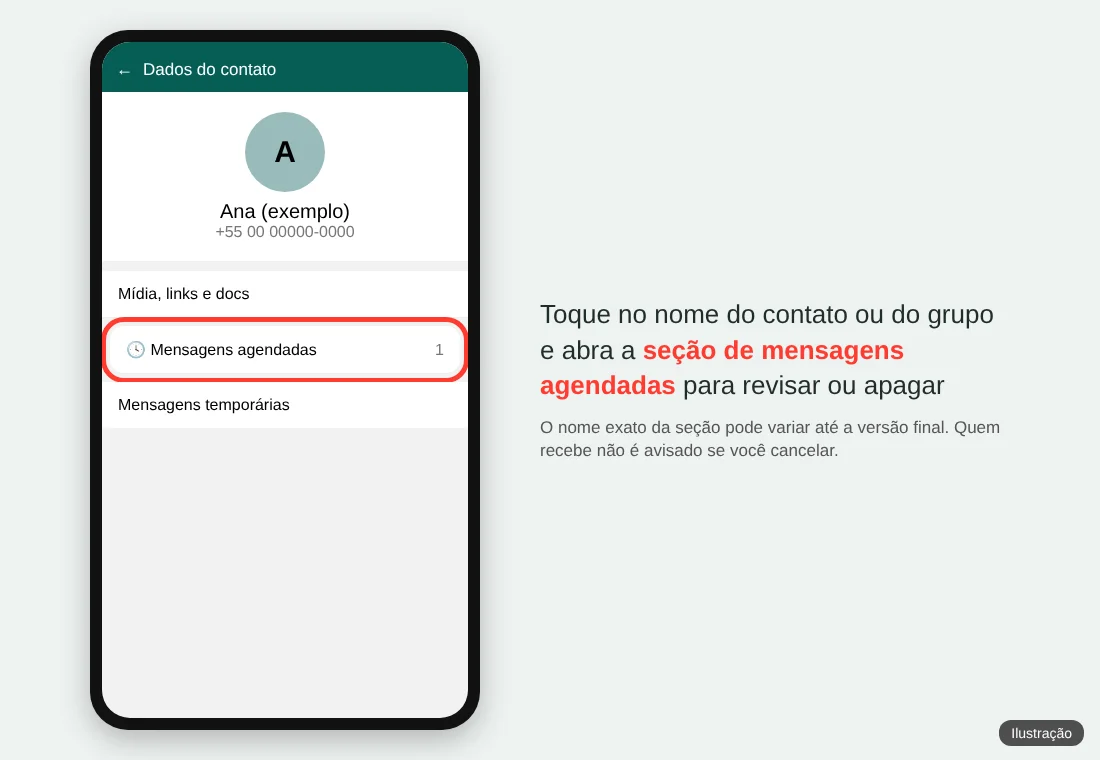
- Confira ou cancele nos dados da conversa. Toque no nome do contato ou do grupo, no topo do chat, e procure a seção de mensagens agendadas. Ali você revisa o que está programado e pode apagar antes do envio. O destinatário não recebe aviso do cancelamento.
Depois de confirmar, não precisa deixar o app aberto. Segundo o WABetaInfo, a mensagem sai no horário escolhido mesmo com o celular sem internet ou o WhatsApp fechado.
Dá para editar uma mensagem agendada?
As descrições dos testes falam em ver, gerenciar e apagar as mensagens pendentes. Como a edição do texto ou do horário não está confirmada em todas as versões, o caminho mais seguro é apagar o agendamento na seção de mensagens agendadas e criar um novo com o conteúdo certo. Antes de agendar algo importante, confira também se a data e a hora do celular estão no modo automático, para não ter surpresa com o horário.
Por que não aparece a opção de agendar no meu WhatsApp?
Se ao segurar o botão de enviar nada acontece (ou aparece outra opção, como gravar áudio), a função ainda não foi liberada para você. Antes de concluir isso, confira esta lista:
- O campo de texto está vazio? Com o campo vazio, o botão vira o microfone de áudio. Escreva algo primeiro.
- O app está na última versão? Atualize pela loja oficial. Nunca baixe APK de site desconhecido.
- Você está no beta? Por enquanto, o recurso está sendo liberado para parte dos testadores do Android e do iPhone.
- O horário está dentro do limite? Menos de 10 minutos ou mais de duas semanas não são aceitos.
- São várias fotos? Selecione um arquivo por vez; o agendamento não agrupa mídias.
Não existe código, site ou “ativador” que libere o recurso antes da hora. Promessas assim costumam ser golpe para roubar a conta; veja também como proteger suas contas contra golpes, que vale para o WhatsApp também.
Como agendar mensagem no WhatsApp pelo iPhone sem o recurso novo?
O app Atalhos, que já vem no iPhone, consegue enviar uma mensagem de WhatsApp num horário marcado. A Apple explica no guia do Atalhos que automações pessoais podem ser disparadas pela hora do dia e configuradas para rodar sem pedir confirmação.
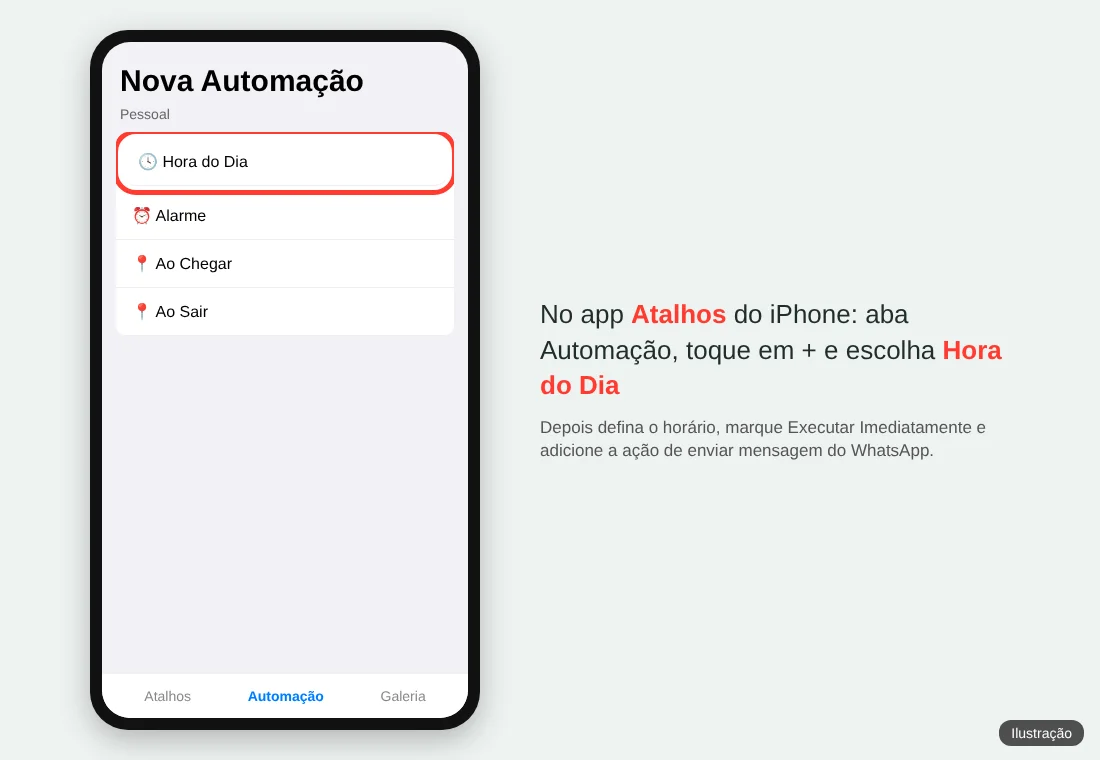
- Abra o app Atalhos e toque na aba Automação.
- Toque em + (ou em Nova Automação) e escolha Hora do Dia.
- Defina o horário e a repetição; marque Executar Imediatamente para não precisar confirmar.
- Adicione a ação de enviar mensagem do WhatsApp, escreva o texto e escolha o contato.
- Salve e faça um teste com um horário próximo, mandando para você mesmo ou para alguém de confiança.
O ponto fraco: cada automação vale para um contato e um horário. Funciona bem para lembretes fixos, como “bom dia” para a família, mas fica trabalhosa para muitos envios. Dependendo da versão do iOS, o iPhone pode avisar ou abrir o WhatsApp no momento do envio, por isso o teste do último passo é importante.
Tem como programar mensagem no WhatsApp Business?
O WhatsApp Business não agenda uma mensagem específica para um contato escolhido, mas tem a Mensagem de ausência, uma resposta automática para quem chamar num período definido. É útil em feriados, viagens ou fora do expediente.
- No WhatsApp Business, abra Configurações (no Android, pelo menu de três pontos).
- Toque em Ferramentas comerciais e depois em Mensagem de ausência.
- Ative a opção e escreva o texto.
- Em Horário, escolha enviar sempre, num horário programado ou fora do horário de funcionamento.
- Em Destinatários, defina quem recebe e salve.
Qual opção usar em cada situação?
| Situação | Melhor caminho | Observação |
|---|---|---|
| Parabéns à meia-noite para um amigo | Recurso nativo ou Atalhos do iPhone | No nativo, agende com até 2 semanas |
| Aviso para um grupo inteiro | Recurso nativo | Agende depois que todos entrarem; quem entrar depois não recebe |
| Foto ou vídeo programado | Recurso nativo | Um arquivo por mensagem |
| Lembrete diário no mesmo horário | Atalhos do iPhone | Uma automação por contato |
| Cliente chamando fora do expediente | Mensagem de ausência do Business | Responde quem chama; não envia por conta própria |
Evite apps que pedem permissão de acessibilidade para “tocar na tela por você” e, principalmente, versões modificadas como o WhatsApp GB. A central de ajuda do WhatsApp avisa que apps não autorizados violam os termos de uso e podem levar ao banimento da conta. Se você joga e usa o WhatsApp para combinar partidas com o clã, as táticas para Free Fire são um bom próximo passo depois de deixar os avisos do grupo no automático.
Perguntas frequentes
Como saber se meu WhatsApp já tem o agendamento?
Escreva uma mensagem e toque e segure o botão de enviar. Se abrir um painel para escolher data e hora, o recurso está ativo na sua conta.
Como cancelar uma mensagem agendada no WhatsApp?
Toque no nome do contato ou grupo, abra a seção de mensagens agendadas e apague a mensagem antes do horário. O destinatário não é avisado.
Dá para agendar várias fotos de uma vez?
Não. Nos testes, cada mensagem agendada aceita uma foto ou um vídeo; para mais arquivos, agende um por vez.
Como programar mensagem no WhatsApp Business?
O Business não agenda envio para um contato específico, mas a Mensagem de ausência, em Ferramentas comerciais, responde automaticamente quem chamar no período definido.
Fontes
- WABetaInfo – WhatsApp is rolling out scheduled messages on Android beta
- Fast Company Brasil – Chegou ao iOS! WhatsApp testa recurso para agendar mensagens
- Times Brasil – WhatsApp agora permite agendar mensagens; saiba como fazer
- Apple Support – Add automations to Shortcuts on iPhone or iPad
- Agendor – Mensagem de ausência no WhatsApp Business

Responsável pela direção editorial do 123SuperPlay. Acompanha de perto o mercado de games, entretenimento e tecnologia e coordena a equipe de redação do portal.
Pingback: Agendar mensagem no WhatsApp: como funciona e quem já pode usar - 123SuperPlay