
Para saber se seu PC roda jogos de PS5 por ferramentas como o AnyPS5, confira cinco itens: Windows de 64 bits, placa de vídeo com suporte a Vulkan, driver atualizado, marca do processador (AMD ou Intel) e memória. Tudo dá para verificar em poucos minutos com o dxdiag, o Gerenciador de Tarefas e o comando vulkaninfo.
Este checklist vale para quem quer testar conversões de jogos de PS5 no computador. Se a sua dúvida é o processo de conversão em si, siga depois o nosso guia de como usar o AnyPS5 no PC. Aqui, o foco é descobrir se o hardware está pronto.
Quais são os requisitos para rodar jogos de PS5 no PC?
A documentação oficial do AnyPS5 não publica requisitos mínimos fechados. O que existe são resultados de teste na lista de compatibilidade do projeto, todos com o mesmo jogo: Dreaming Sarah, um jogo de plataforma 2D leve.
| Item | O que conferir | Referência testada |
|---|---|---|
| Sistema | Windows de 64 bits (ou Linux) | Dreaming Sarah marcado como jogável no Windows |
| Placa de vídeo | Suporte a Vulkan com driver atualizado | GTX 1050 Ti: 60 FPS; Intel HD Graphics 620: 36 FPS |
| Processador | AMD ou Intel x86-64 (Intel exige --to-intel) | i5-7500 de 3,4 GHz (60 FPS); i5-7200 de 2,5 GHz (36 FPS) |
| Memória RAM | Sem mínimo oficial publicado | Não informada na lista |
Os números mostram que um jogo simples roda até em notebook com vídeo integrado. Jogos 3D pesados ainda não aparecem na lista, então não há referência de hardware para eles.
Como saber se seu PC roda jogos de PS5: passo a passo
Siga os passos na ordem. Os três primeiros usam ferramentas do próprio Windows e do driver de vídeo; os dois últimos ajudam a interpretar o resultado.
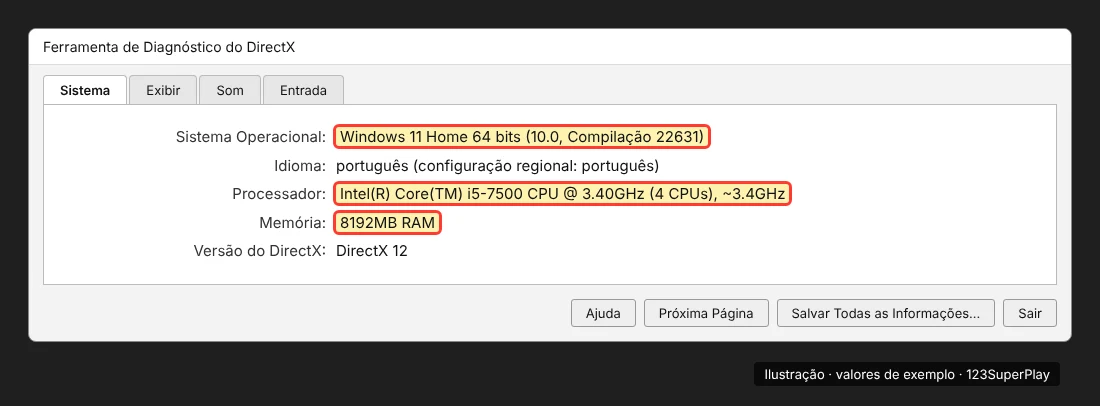
1. Abra o dxdiag e confira sistema, processador e memória
Pressione Win + R, digite dxdiag e aperte Enter. Se o Windows perguntar sobre a verificação de drivers, clique em Sim. Vai abrir a Ferramenta de Diagnóstico do DirectX.
Na aba Sistema, anote três linhas:
- Sistema Operacional: precisa terminar com “64 bits”.
- Processador: mostra se o chip é AMD ou Intel e o modelo.
- Memória: a quantidade de RAM instalada.
Depois abra a aba Exibir. Ali aparecem o nome da placa de vídeo, a memória de vídeo e, na coluna Drivers, a versão do driver e o Modelo do Driver (WDDM).
2. Veja a GPU no Gerenciador de Tarefas
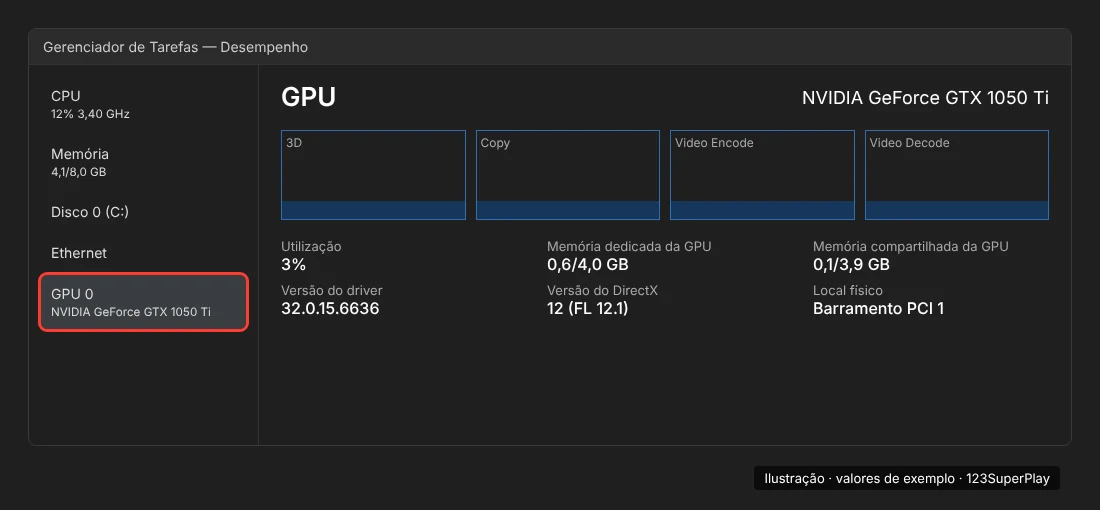
Pressione Ctrl + Shift + Esc para abrir o Gerenciador de Tarefas. Vá até Desempenho e clique em GPU na lista da esquerda (pode ser preciso rolar). Se o PC tiver duas placas, como em muitos notebooks, aparecem GPU 0 e GPU 1.
No alto da tela fica o nome completo da placa. Abaixo dos gráficos, confira a Memória dedicada da GPU (a VRAM da placa) e a Memória compartilhada da GPU (parte da RAM que o vídeo pode usar). Segundo a Microsoft, esses dados só aparecem com driver no padrão WDDM 2.0 ou superior.
3. Confirme o Vulkan com o vulkaninfo
Vulkan é uma API gráfica, ou seja, a “linguagem” que o jogo usa para conversar com a placa de vídeo. Este é o teste mais importante, porque os gráficos convertidos pelo AnyPS5 são traduzidos para Vulkan. Se a placa não oferece Vulkan, o jogo não abre, por mais forte que seja o resto do PC.
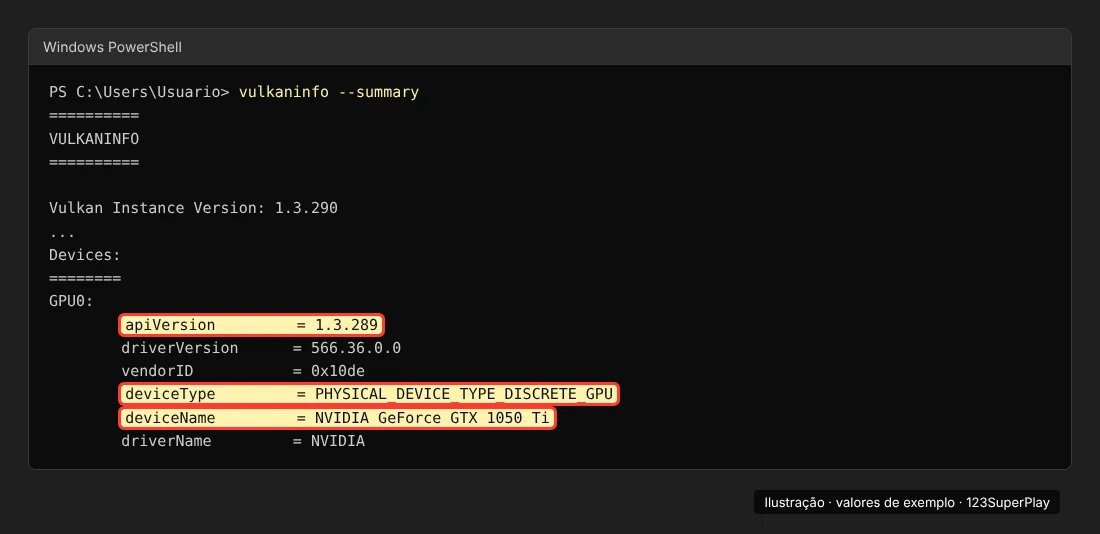
Clique com o botão direito no menu Iniciar e abra o Terminal (no Windows 10, o Windows PowerShell). Digite o comando abaixo e aperte Enter:
vulkaninfo --summary
Segundo a LunarG, o vulkaninfo é instalado junto com o pacote Vulkan Runtime que acompanha o driver de vídeo. Quem instalou o Vulkan SDK também tem a versão do SDK, aberta pelo menu Iniciar. Na saída, procure:
- Vulkan Instance Version: a versão do Vulkan instalada no sistema.
- Na seção Devices, cada placa aparece como GPU0, GPU1 etc.
- apiVersion: a versão do Vulkan suportada por aquela placa e driver.
- deviceType:
PHYSICAL_DEVICE_TYPE_DISCRETE_GPU(placa dedicada) ouPHYSICAL_DEVICE_TYPE_INTEGRATED_GPU(vídeo integrado). - deviceName e driverVersion: nome da placa e versão do driver.
Se o comando não for reconhecido ou a sua placa não aparecer em Devices, o driver instalado não está oferecendo Vulkan. Atualize o driver (passo 5) e teste de novo.
4. Descubra se o processador é AMD ou Intel
Volte à linha Processador do dxdiag. A diferença importa porque o PS5 usa um processador AMD Zen 2, e o código do jogo pode trazer instruções que só existem em chips AMD.
Em PCs com Intel, a conversão do AnyPS5 precisa da opção --to-intel, que traduz as instruções exclusivas da AMD suportadas pela ferramenta. A documentação avisa que instruções não suportadas geram erro. Ou seja: com Intel, alguns jogos podem não converter mesmo com hardware bom.
5. Atualize o driver da placa de vídeo
Driver antigo é a causa mais comum de falha no Vulkan. Baixe sempre do site oficial do fabricante:
- NVIDIA: página oficial de drivers da NVIDIA.
- AMD: drivers e suporte da AMD, com ferramenta de detecção automática.
- Intel: Assistente de driver e suporte Intel.
Depois de instalar, reinicie o PC e repita o passo 3.
Notebook com vídeo integrado roda jogos de PS5?
Pode rodar jogos leves. Na lista de compatibilidade do AnyPS5, Dreaming Sarah chegou a 36 FPS com Intel HD Graphics 620 e i5-7200 de 2,5 GHz, uma configuração comum em notebooks de entrada.
Jogos 3D são outra história. Emuladores tendem a exigir muito do processador: o KytyPS5, por exemplo, foi mostrado rodando God of War: Sons of Sparta em um PC com Ryzen 7 9800X3D, segundo o Notebookcheck.
Meu PC passou no checklist. E agora?
Com Windows de 64 bits, Vulkan funcionando e driver atualizado, você está pronto para testar. Lembre que é preciso usar arquivos de um jogo que você comprou e obteve legalmente; o 123SuperPlay não ensina a extrair ou baixar jogos.
Para jogar melhor, veja como conectar o controle de PS5 no PC e confira nossas dicas para aumentar o FPS no PC. Quando estiver tudo pronto, siga o passo a passo do AnyPS5.
Situação em outubro de 2026
Em outubro de 2026, a lista oficial de compatibilidade do AnyPS5 tinha apenas Dreaming Sarah (PPSA02929), marcado como “In game, playable” no Windows, e a versão mais recente da ferramenta era a v0.1.1. Os requisitos podem mudar à medida que novos jogos forem adicionados.
Vídeo: como saber se sua placa de vídeo suporta Vulkan
Perguntas frequentes
Como saber se minha placa de vídeo suporta Vulkan?
Abra o Terminal e rode vulkaninfo –summary. Se a sua placa aparecer na seção Devices com um valor em apiVersion, ela suporta Vulkan. Se o comando não funcionar, atualize o driver de vídeo e teste de novo.
Por que o AnyPS5 precisa da opção –to-intel?
O PS5 usa processador AMD Zen 2, e o código do jogo pode ter instruções exclusivas da AMD. A opção –to-intel converte as instruções suportadas para rodar em processadores Intel; instruções não suportadas geram erro.
Notebook com Intel HD Graphics roda jogos de PS5?
Jogos leves, sim. Na lista do AnyPS5, Dreaming Sarah rodou a 36 FPS com Intel HD Graphics 620 e i5-7200. Jogos 3D pesados ainda não têm referência de desempenho.
Como ver a configuração do PC no Windows?
Pressione Win + R, digite dxdiag e aperte Enter. A aba Sistema mostra Windows, processador e memória; a aba Exibir mostra a placa de vídeo e o driver.
Fontes
- AnyPS5 – lista de compatibilidade (COMPATIBILITY.md)
- AnyPS5 – documentação de uso (USAGE.md)
- LunarG – Vulkan Info (vulkaninfo)
- Microsoft DirectX Developer Blog – GPUs in the Task Manager
- Tecnoblog – Como monitorar o uso da GPU

Responsável pela direção editorial do 123SuperPlay. Acompanha de perto o mercado de games, entretenimento e tecnologia e coordena a equipe de redação do portal.